Cloudflare DNS を用いた DDNS 設定および、acme.sh による DNS-01 チャレンジを利用した証明書取得設定を行うことで、Cloudflare のプロキシ機能(いわゆる「オレンジ雲」)を安全に有効化することができます。
Cloudflare プロキシを利用すると、公開 Web サーバへの通信は一度 Cloudflare が受け取り、その後オリジンサーバへ中継されます。この中継過程で WAF や Bot 対策などのセキュリティ機能、ならびに CDN によるキャッシュ配信が動作するため、セキュリティ向上とパフォーマンス改善の両立が期待できます。
本記事では、Synology NAS で運用している Web サーバを対象に、Cloudflare プロキシを有効化する基本設定と、さらに運用品質を高めるための追加設定について解説します。
以下の記事で、Synology NASで構築したWebサイトのDDNSをCloudflareのDNSで実現する設定方法について紹介しています。
参考 Synology NASで構築したWebサイトのDDNSをCloudflareのDNSで実現する設定方法

また、以下の記事で、Synology NASでacme.sh(DNS-01)を使った証明書自動更新について紹介しています。
参考 Cloudflareプロキシ有効時でも使える!Synology NASでacme.sh(DNS-01)を使った証明書自動更新
ここまでで、Synology NASをCloudflareと連携させるための下準備は整いました。
DDNSをCloudflareに統合し、Cloudflareプロキシを有効にした状態でもacme.shを用いて証明書を自動更新できる環境が構築できています。
本記事では、これらの仕組みを前提として、いよいよSynology NAS上で運用している公開WebサーバをCloudflareプロキシ配下に置く構成について解説します。
まずは、管理系アクセスと公開Webアクセスを分離した、本記事で想定する全体構成を整理していきます。
前提 本記事でのDSM(OS)バージョンはSynology DSM 7.3を用いています。
1.想定構成
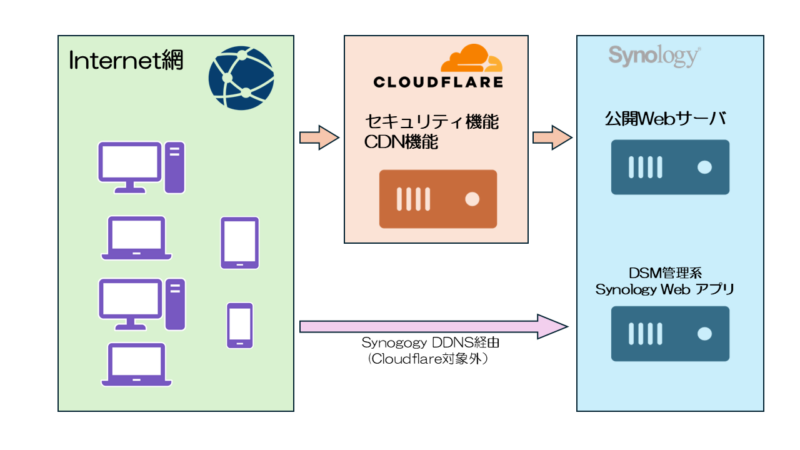
本記事で想定する構成は以下のとおりです。
- DSM 管理画面・Synology Web アプリ:Synology DDNS 経由(Cloudflare 対象外)
- 公開 Web サーバ:独自ドメイン + Cloudflare プロキシ
- IPv6 優先構成
- 個人/SOHO 運用を想定
管理系のアクセス経路と公開 Web サーバの経路を分離することで、安定性とセキュリティのバランスを取る設計としています。
2.DNS 設定をプロキシ ON にする
Cloudflare ダッシュボードの「DNS」設定画面で、対象となるレコードのプロキシステータスを ON(プロキシ済み)にします。
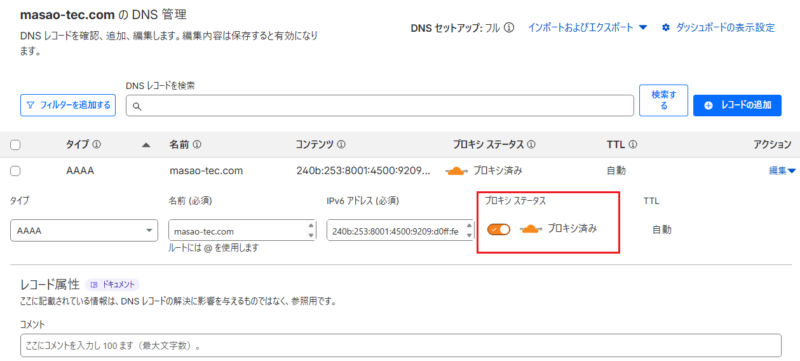
これにより、外部から DNS 参照された際に返される IP アドレスは Cloudflare の IP アドレスとなり、クライアントからのリクエストは一度 Cloudflare が受け取った後、オリジンサーバへ中継されます。この中継処理の中で、Cloudflare のセキュリティ機能や CDN 機能が動作します。
なお、DNS レコードに登録されている IP アドレス自体は、オリジンサーバの実 IP のままで問題ありません。変更されるのは、外部から参照された際に返却される IP アドレスのみです。


3.オリジンサーバとの通信設定(SSL/TLS 暗号化)
Cloudflare ダッシュボードの「SSL/TLS」→「概要」にて、SSL/TLS 暗号化モードを「フル(厳密)」に設定します。(デフォルトでは「自動」になっているため、明示的に変更します。)
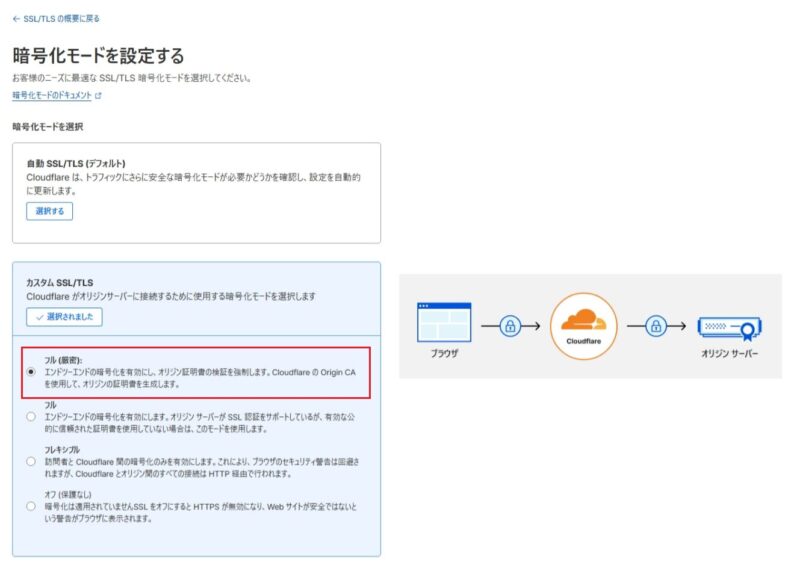
「フル(厳密)」を選択することで、Cloudflare とオリジンサーバ間の通信も TLS により暗号化され、オリジンサーバ側の証明書検証が行われます。※ここで、事前に acme.sh を用いて取得した証明書が使用されます。
なお、Cloudflare のクライアント証明書は Cloudflare とオリジンサーバ間の通信専用であり、ローカル環境などからの直接アクセスには利用できません。
ここまでの設定で、Cloudflare プロキシは有効化され、デフォルト状態でも一定のセキュリティ機能と CDN による配信が機能します。以下は、さらに運用品質を一段高めるための推奨設定です。


4.DNS の A レコード(IPv4)を削除する(推奨)
Cloudflare ダッシュボードの DNS 設定画面で、対象ドメインの A レコード(IPv4)を削除します。
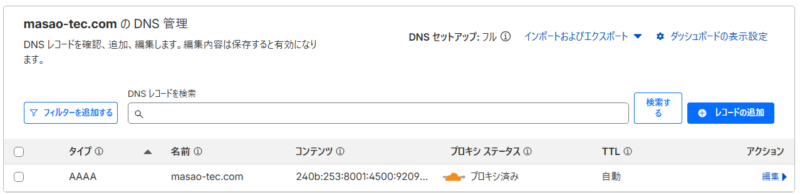
目的は、Cloudflare とオリジンサーバ間の通信を IPv6 のみに限定することです。フレッツ光環境では IPv6 経由通信の方が効率的な場合が多く、通信品質の向上が期待できます。
公開 Web サイトとしての IPv4 アクセスについては、Cloudflare プロキシを有効化しているため Cloudflare 側で IPv4 アドレスが提供され、IPv4 からのアクセスも問題なくオリジンサーバへ中継されます。
5.Synology NAS の Firewall 設定(推奨)
公開 Web サーバへの入口が Cloudflare に集約されたため、Synology NAS 側では Firewall 設定により到達経路を大幅に絞ることができます。
HTTPS(443)に対して、以下のルールを設定します。
- 送信元が Cloudflare の IP アドレスの場合は許可(公開 Web サーバ用)
- 送信元が日本(JP)の場合は許可(DSM 管理画面や Synology Web アプリ用)
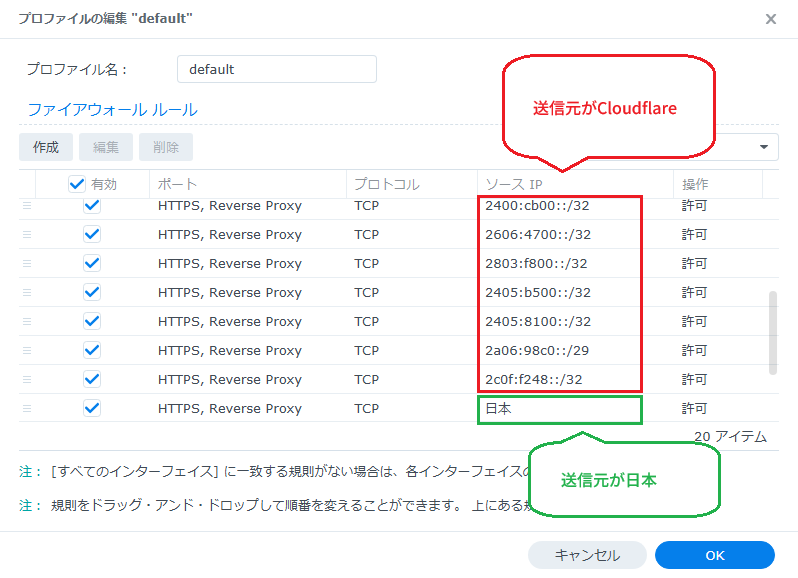
CloudflareのIPアドレスについては以下にて公開されています。

前述の設定により Cloudflare とオリジンサーバ間通信を IPv6 のみに限定している場合、Cloudflare の IP アドレス条件も IPv6 のみとします。
送信元を JP に限定したルールは、公開 Web サーバ以外の用途(DSM 管理画面やモバイルアプリ利用)を考慮して残しています。この構成でも、HTTPS ポートに対する不正アクセスは大幅に減少します。
6.リバースプロキシ設定(対象があれば必須)
Cloudflare プロキシ経由のアクセスでは、オリジンサーバから見る送信元 IP アドレスは Cloudflare の IP アドレスとなります。そのため、アクセス解析などでクライアントの実 IP アドレスが必要なアプリについては、HTTP ヘッダを通じて実 IP を引き渡す設定が必要です。
以下のカスタムヘッダをリバースプロキシ設定に追加します。
- CF-IPCountry : $http_cf_ipcountry
- CF-RegionCode : $http_cf_regioncode
- CF-IPCity : $http_cf_ipcity
- X-Forwarded-For : $http_cf_connecting_ip
- X-Real-IP : $http_cf_connecting_ip
これらの設定は、DSM の「コントロールパネル」→「ログインポータル」→「詳細設定」→「リバースプロキシ」から、必要なアプリごとに設定します。
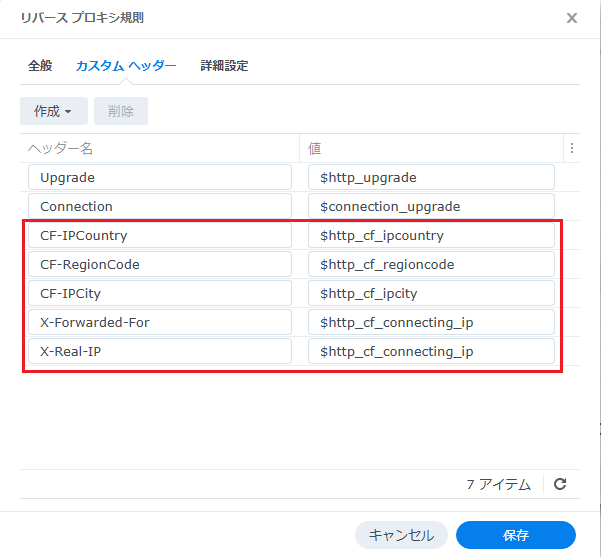
すべてのアプリに一律で設定するのではなく、実 IP が必要なアプリに限定して設定することが重要です。
7.Cloudflare セキュリティルールの設定(推奨)
Cloudflare の WAF 機能を利用すると、L7 レベルで柔軟な条件指定によるアクセス制御が可能です。これを活用することで、不正アクセスや既知攻撃への耐性を高めることができます。
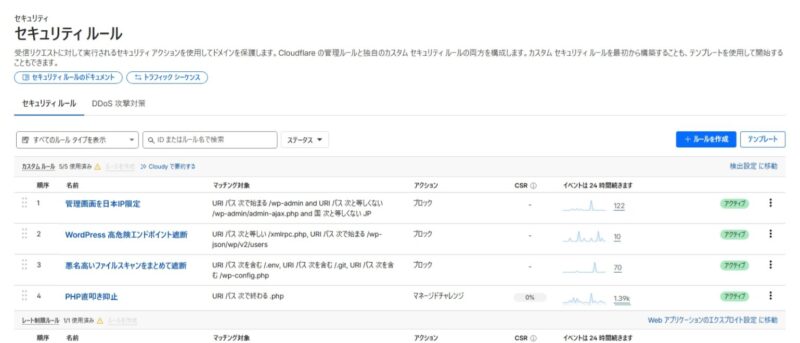
設定箇所はCloudflare ダッシュボードの「セキュリティ」→「セキュリティルール」→「カスタムルール」です。以下は WordPress サイトを想定した設定例です。
- 管理画面を日本 IP のみに限定
- 条件式: (starts_with(http.request.uri.path, "/wp-admin") and http.request.uri.path ne "/wp-admin/admin-ajax.php" and ip.src.country ne "JP")
- アクション: ブロック
- 高リスクエンドポイントの遮断
- 条件式: (http.request.uri.path eq "/xmlrpc.php") or (starts_with(http.request.uri.path, "/wp-json/wp/v2/users"))
- アクション: ブロック
- 悪名高いファイルスキャンの遮断
- 条件式: (http.request.uri.path contains "/.env") or (http.request.uri.path contains "/.git") or (http.request.uri.path contains "/wp-config.php")
- アクション: ブロック
- PHP 直叩きの抑止
- 条件式: (ends_with(http.request.uri.path, ".php"))
- アクション: マネージドチャレンジ
マネージドチャレンジは、正規ユーザーのブラウザアクセスを許可しつつ、Bot などの不正アクセスのみを排除できる点が特徴です。これらの設定はあくまで一例であり、利用している CMS やアプリケーションに応じて調整が必要です。
8.Cloudflare キャッシュルールの設定(推奨)
Cloudflare の CDN 機能はデフォルトではキャッシュ対象が限定的であり、HTML ドキュメントは基本的にキャッシュされません。Cache Rules を設定することで、キャッシュ対象を明示的に指定できます。
設定箇所はCloudflare ダッシュボードの「Caching」→「Cache Rules」です。
以下は WordPress サイトを想定した設定例です。
- ログイン中ユーザーをキャッシュ除外
- 条件式: (http.cookie contains "wordpress_logged_in_")
- 実行内容: キャッシュをバイパス
- 管理画面・API をキャッシュ除外
- 条件式: (starts_with(http.request.uri.path, "/wp-admin/")) or (starts_with(http.request.uri.path, "/wp-login")) or (starts_with(http.request.uri.path, "/wp-json"))
- 実行内容: キャッシュをバイパス
- 静的ファイルをキャッシュ対象
- 条件式: (starts_with(http.request.uri.path, "/wp-content/"))
- 実行内容: キャッシュの対象
- TTL: 1 日
- ブラウザ TTL: オリジンをオーバーライドし 1 日
- 一般ページをキャッシュ対象
- 条件式: (http.host eq "masao-tec.com")
- 実行内容: キャッシュの対象
- TTL: 2 時間
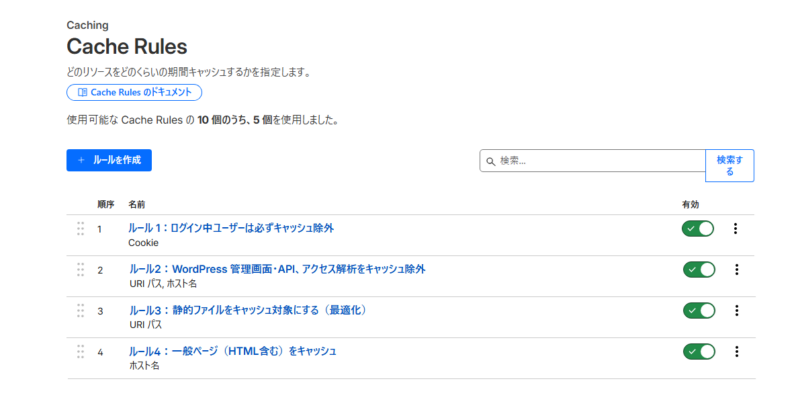
これらの設定も例であり、サイト構成や更新頻度に応じて調整してください。
9.まとめ
本構成により、以下のような典型的な攻撃・不要アクセスをCloudflareのエッジで遮断できるようになります。
- オリジンサーバ IP の直接アクセス
- 海外 Bot による総当たりアクセス
- WordPress の既知攻撃(xmlrpc等)
- 無差別な設定ファイル・環境ファイルスキャン
Cloudflare プロキシは単に DNS を切り替えるだけでなく、Firewall や WAF、CDN と組み合わせることで真価を発揮します。Synology NAS での個人・SOHO 運用においても、現実的かつ効果的な構成の一例として参考になれば幸いです。