本記事では、Synology VPN Serverで構築したOpenVPN環境に対し、iPhoneやiPadなどのiOSデバイスから接続する手順をまとめます。
以前の記事ではWindows PCからの接続方法を解説しましたが、外出先からの利用やモバイル環境ではiOSデバイスでのVPN接続が必要になる場面も多いです。
iOSでは標準のVPN機能ではOpenVPNが利用できないため、公式アプリを用いた設定が必要となります。本記事では、設定ファイルの取り込み方法から接続時の注意点まで解説します
以下の記事で「Synology VPN Server」によるOpenVPNでのWindowPC接続VPN接続の事例を紹介しています。
本記事では、Synology NASでOpenVPNサーバを設定して、WindowsPCにクライアントをインストールし接続しする方法について紹介しましたが、モバイルデバイス(iOSデバイスであるiPhoneやiPad)についてもOpenVPNによるVPN接続に移行しましたので、その手順について説明します。
1.はじめに
この記事では iPhone / iPad から Synology VPN Server の OpenVPN へ接続する手順 を解説します。
必要なのは下記の条件です。
※ iOS標準のVPN設定では OpenVPN はサポートされないため、別途公式クライアントを利用します。

2.必要なアプリをインストール
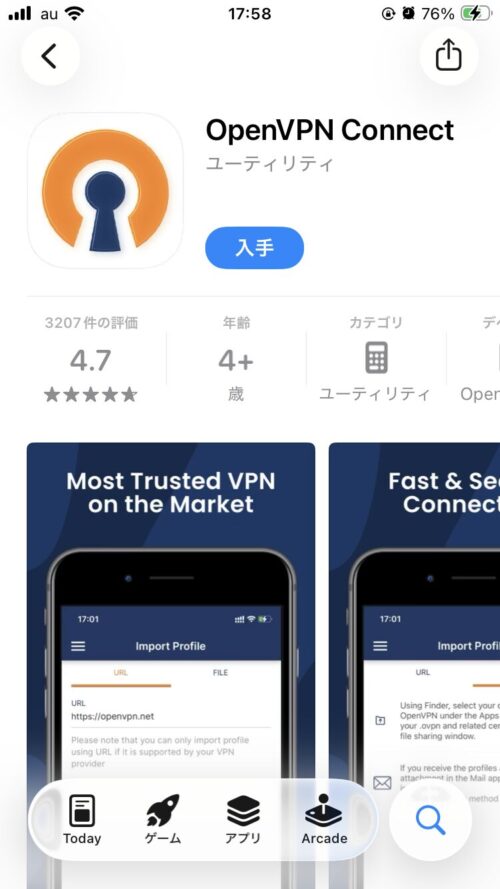
OpenVPN Connect をインストールします。
- App Store を開く
- 「OpenVPN Connect」を検索
- インストール
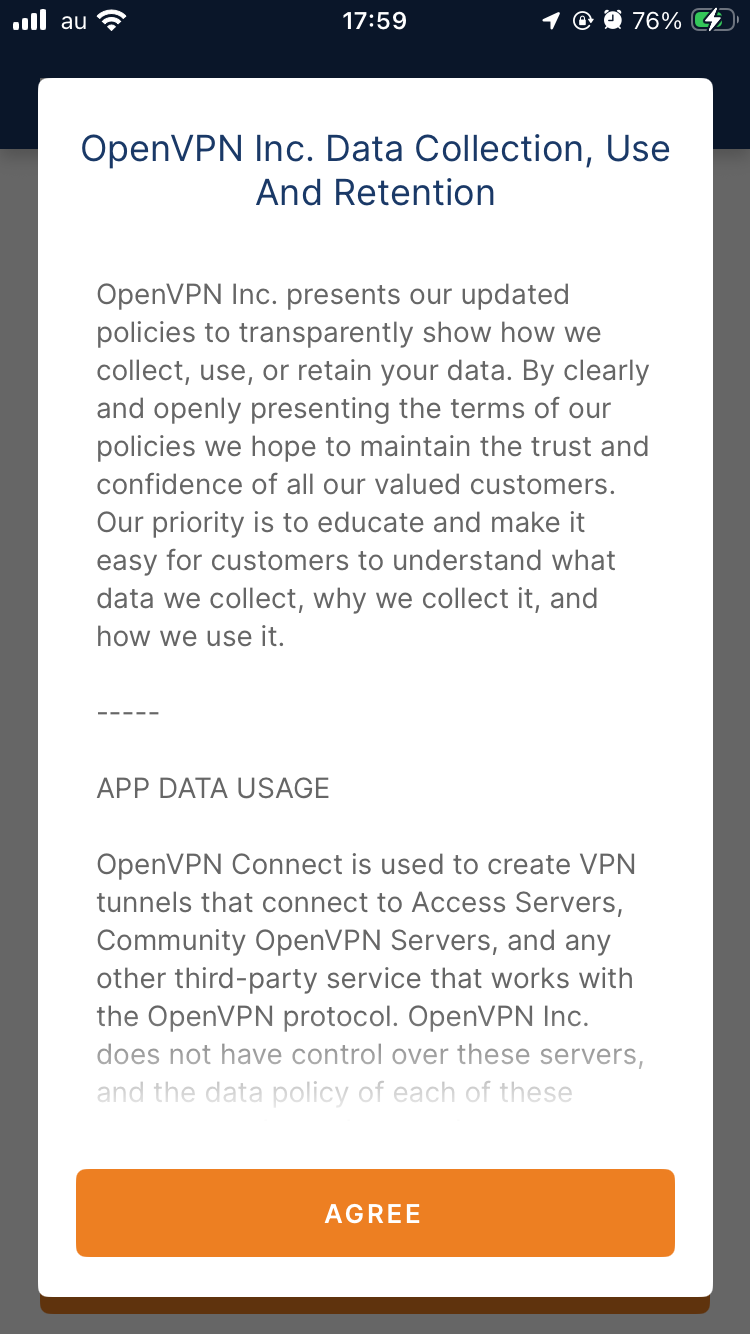
→ これは OpenVPN の公式クライアントアプリです。 - 初回起動時には許諾画面が出るので「AGREE」をタップ
3.OpenVPNアプリの設定
iOS側では .ovpn 設定ファイルを取り込む必要 があります。
クラウドストレージ(iCloud)で共有する例を示します。
3-1.ovpn設定ファイルの取り込み
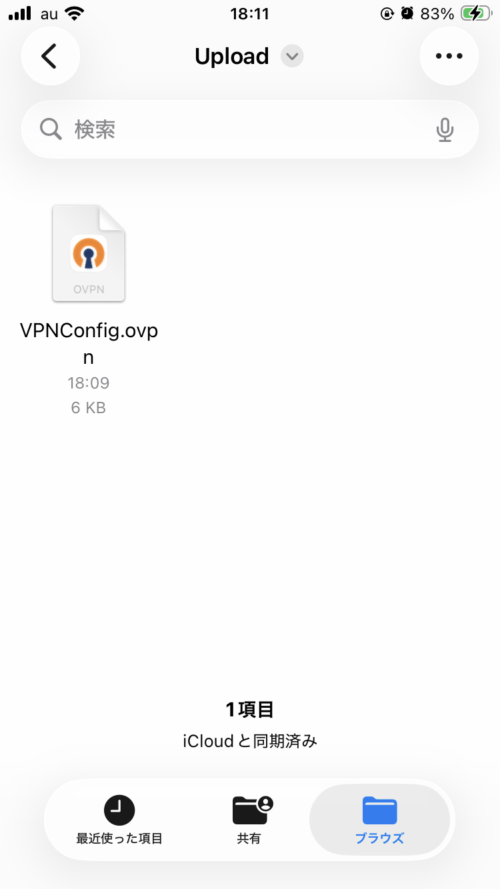
- iCloudのファイルフォルダに.ovpnファイルをアップロードする。
- iOSデバイスで.ovpnファイルをタップする。
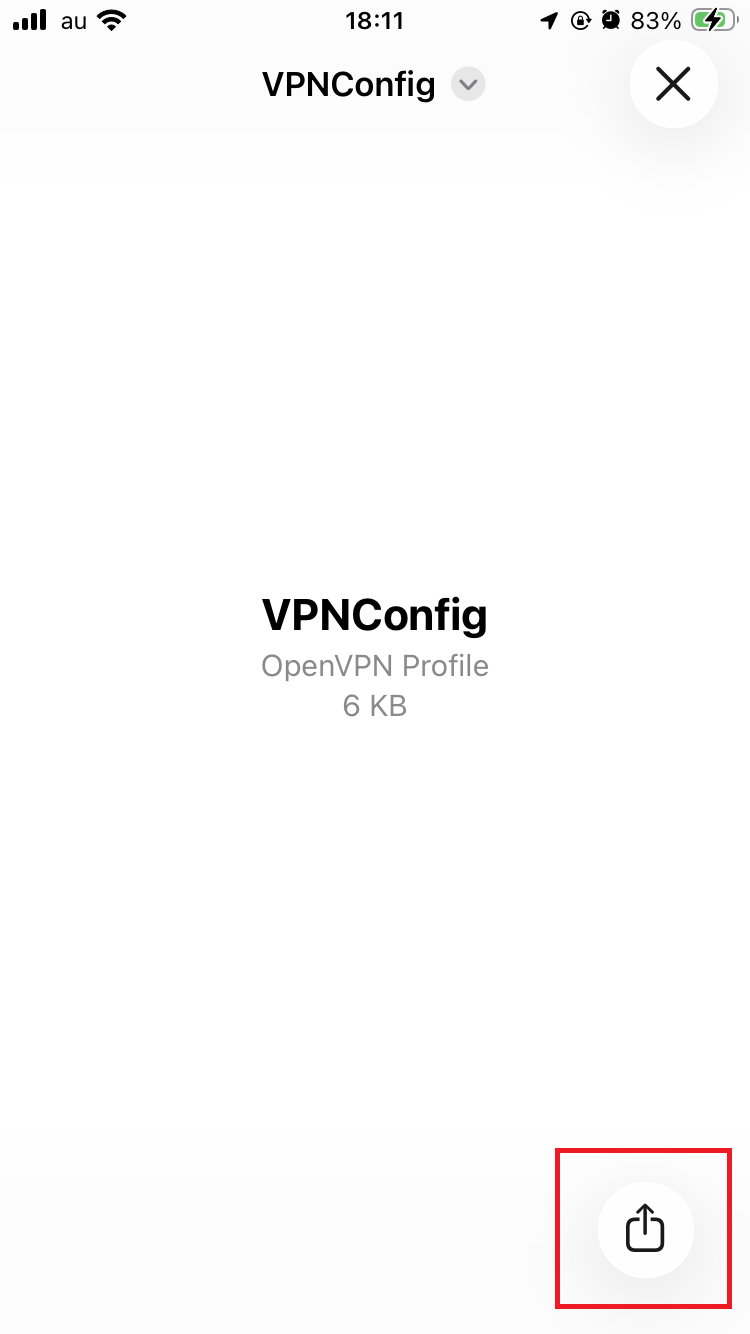
- ファイルを開いたら右端のアイコンをタップする。
3-2.プロファイルの読み込みと設定
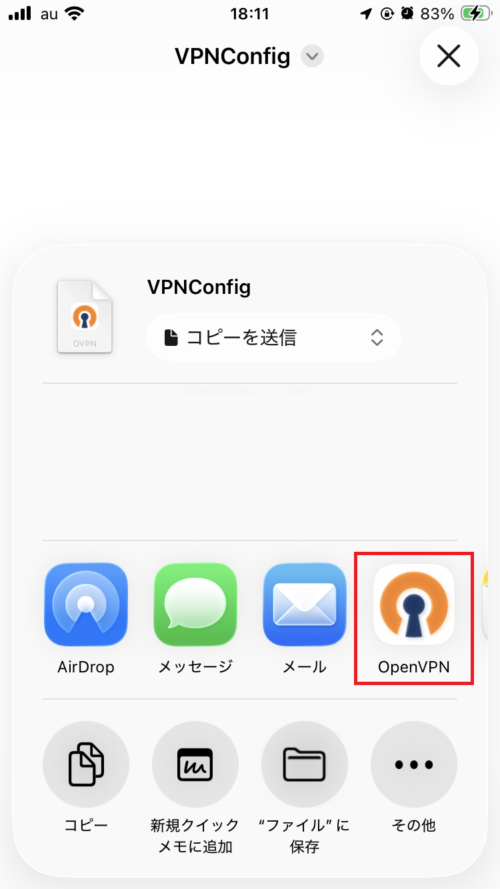
- OpenVPNのアイコンをタップする。
- OpenVPNのアプリでプロファイル追加の画面が表示されるので「ADD」を選択する。

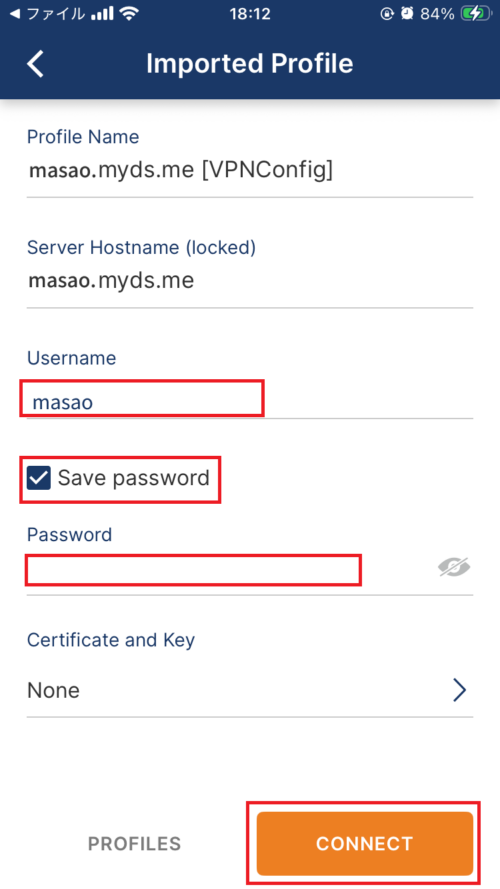
- プロファイルの設定画面でユーザ名、パスワードを入力、パスワード保存(Save password)をチェックする。
- 接続(Connect)をタップする。
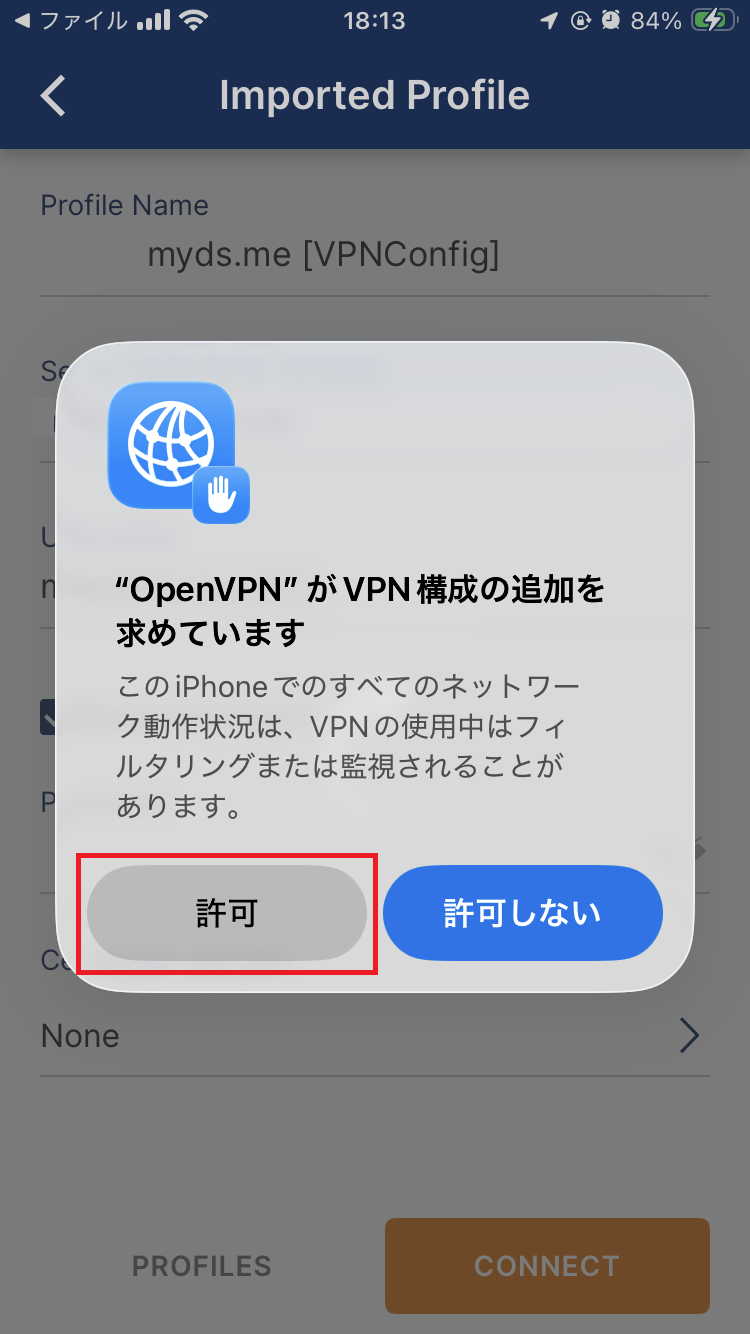
- VPN構成追加の画面がでたら「許可」を選択します。
3-3.VPN接続と切断方法
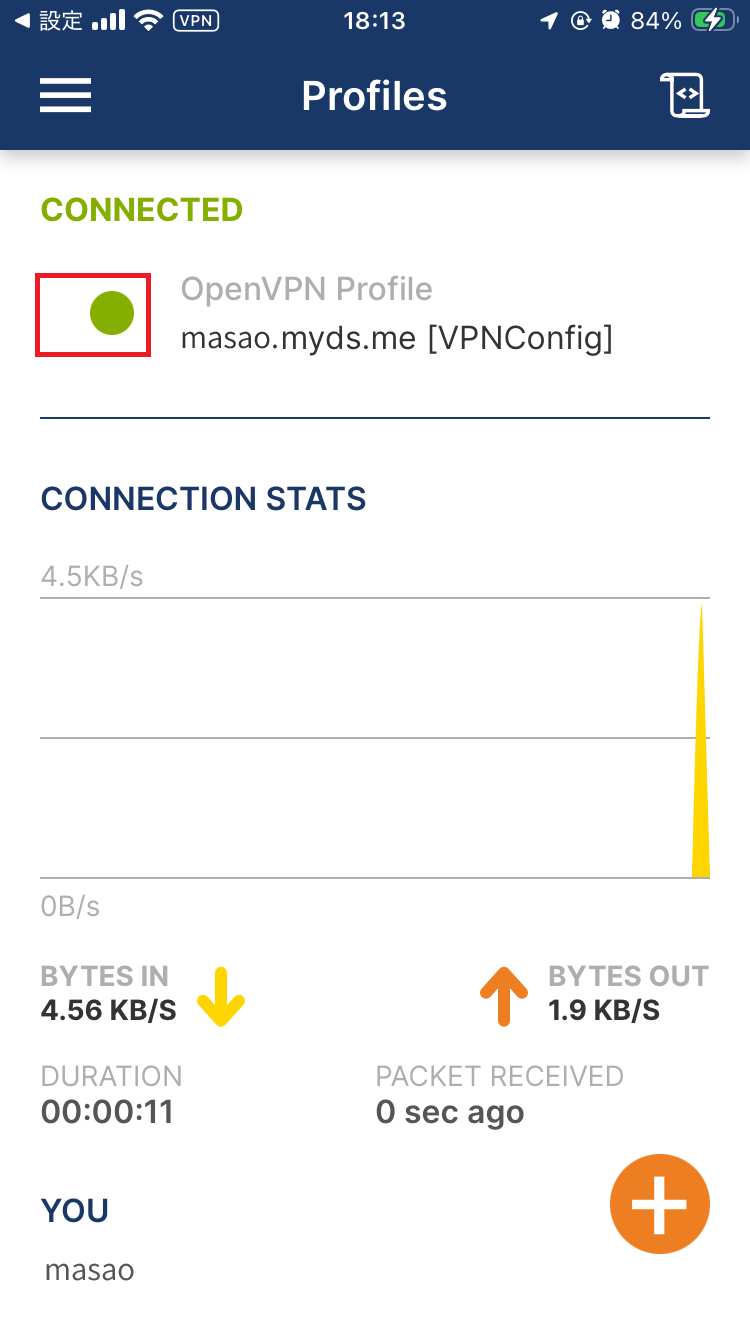
- VPN回線が接続状態になったら、OpenVPNアプリで[CONNECTED]の表示となります。
- OpenVPNアプリでスイッチアイコンをタップすることにより接続・切断の切り替えが行えます。
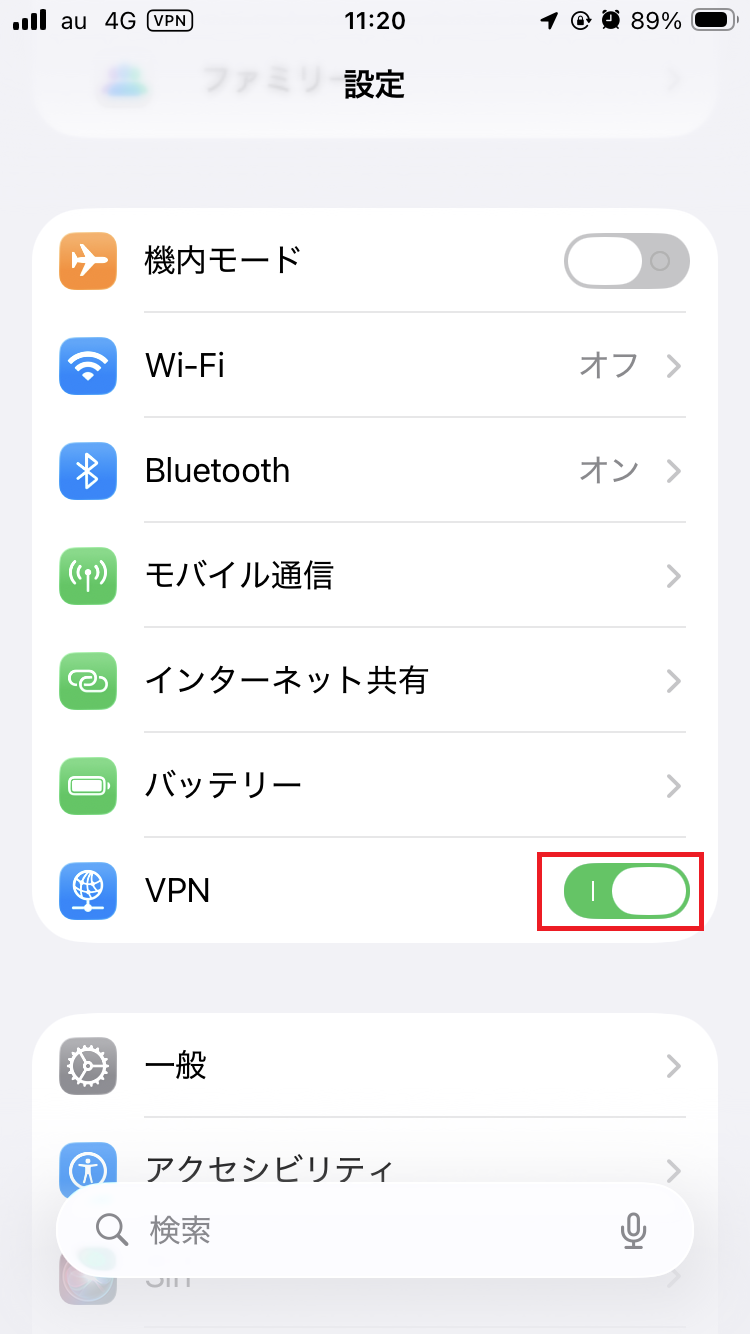
- 設定アプリの[VPN]のスイッチをタップすることによっても、接続・切断の切り替えが行えます
4.便利な設定ポイント
上記については以下記事にて具体的な設定方法を記載しています。
5.まとめ
iOS から Synology VPN の OpenVPN へ接続するには OpenVPN Connect アプリ を使います。
.ovpn 設定ファイルを iOS に取り込み、読み込んで接続するだけで完了です。
トラブルがある場合は、設定ファイルやサーバ側のポート/DNS 設定を見直しましょう。